ios 앱 개발을 하려면 사전 작업으로 apple developer 사이트에서 해야할 셋팅이 있습니다. 이번 시간에는 그 과정을 기록해보았습니다.
apple developer 홈페이지 접속
https://developer.apple.com/kr/
Apple Developer
Apple 플랫폼에서 개발할 절호의 기회입니다
developer.apple.com
애플 개발자 계정 생성과 팀 계정 생성하는 과정은 생략하겠습니다. xcode에 iphone을 연결해서 직접 실행하고 앱을 배포할때는 유료 계정이 필수여서 연간 구독료를 결제한 계정이 필요합니다.

apple developer 들어가셔서 우측 상단 계정을 클릭
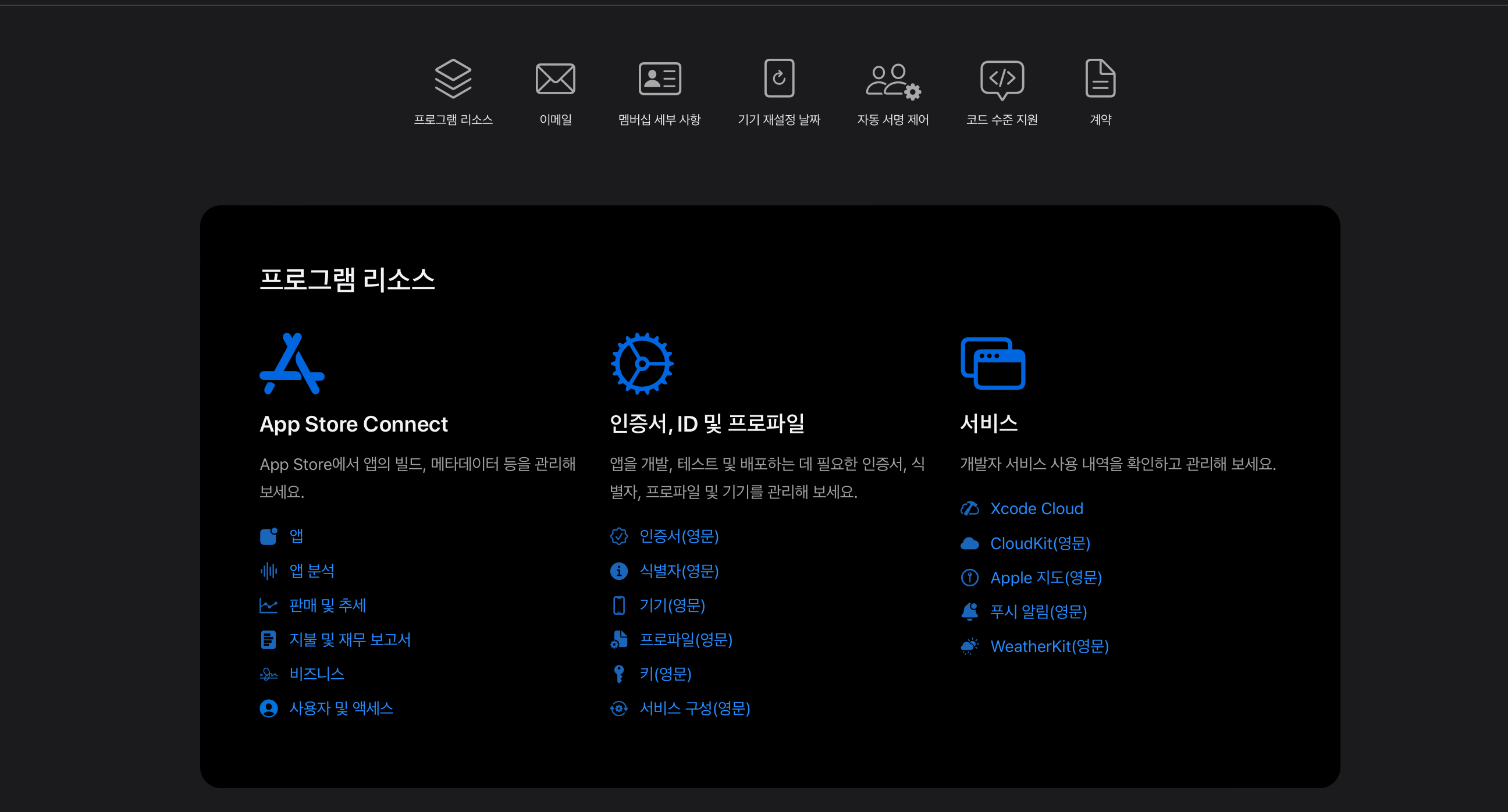
인증서, id 및 프로파일에서 인증서(영문 클릭)

Certificates 옆에 파란 + 버튼 클릭
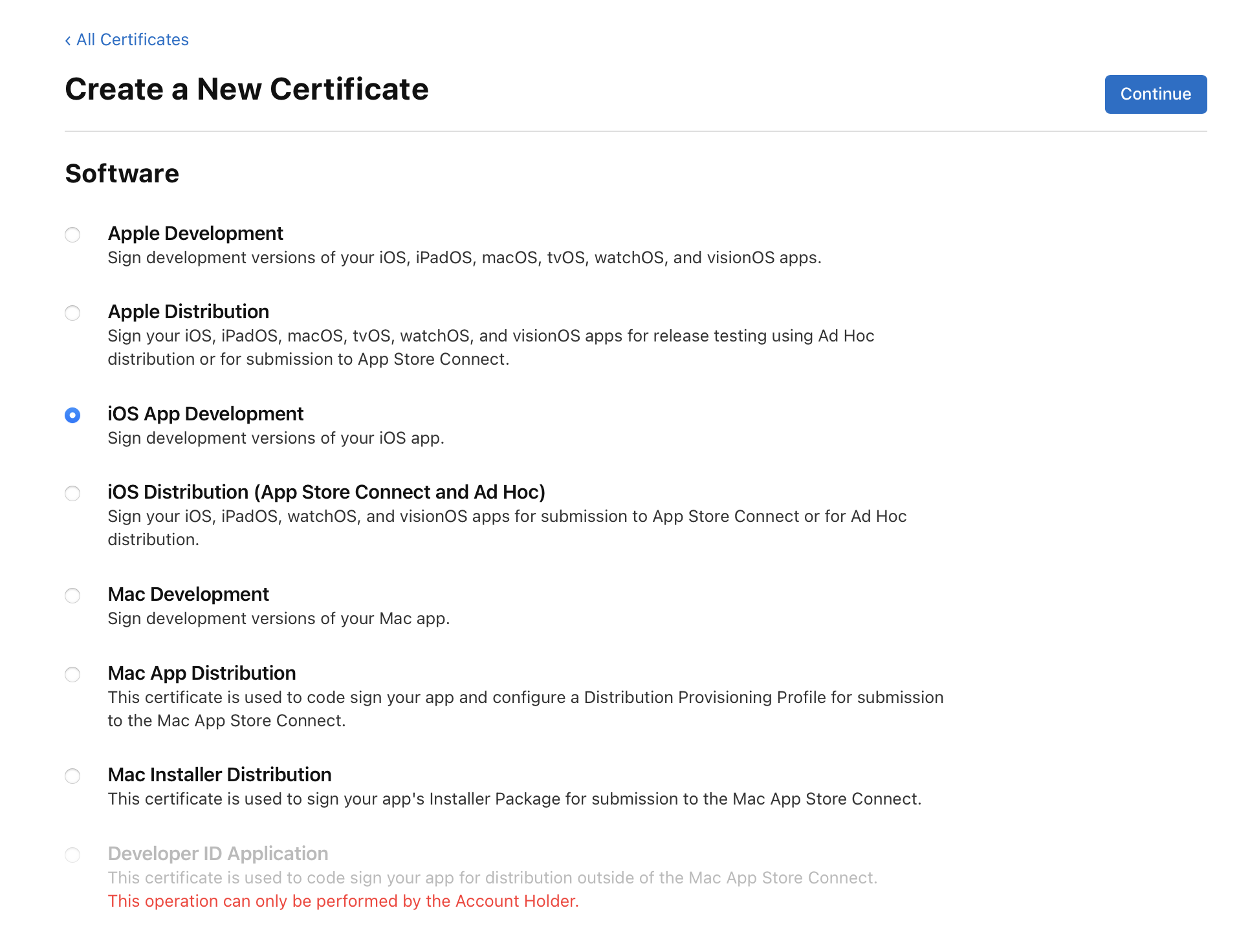
개발과 배포를 위해 인증서를 각각 생성해줘야 합니다. 개발부터 생성합니다. ios App Development 체크하고 continue

Certificate Signing Request 파일을 업로드 해야하는데 이 파일 생성은 Mac 에서
1️⃣ Keychain Access (키체인 접근) 앱 실행 (`⌘ + Space → "Keychain Access" 검색 후 실행)
2️⃣ 상단 메뉴 → "Keychain Access(키체인접근)" → "Certificate Assistant(인증서지원)" → "Request a Certificate from a Certificate Authority(인증기관에서 인증서 요청)" 클릭
3️⃣ 아래 정보 입력:
- User Email Address: 본인의 Apple ID 이메일 입력
- Common Name: 본인 또는 회사 이름 입력
- CA Email Address: 비워둠
- "Saved to disk" 옵션 선택 후 "Continue" 클릭
- 그리고 생성된 파일 저장
이렇게 생성된 파일을 위에서 업로드 하시면 됩니다.
그리고 생성된 .cer 파일인 인증서를 다운로드 해주세요.
다운로드한 .cer파일을 더블 클릭하면 Keychain Access에 추가가 됩니다.
목록으로 가서 같은 방법으로 배포 인증서도 추가 할수 있습니다. software 항목만 ios distribution으로 해주시고 Certificate Signing Request 파일은 전에 생성한 같은 걸 다시 업로드 하면 됩니다.

인증서를 완료했으면 identifiers로 이동해서 + 를 또 눌러주세요
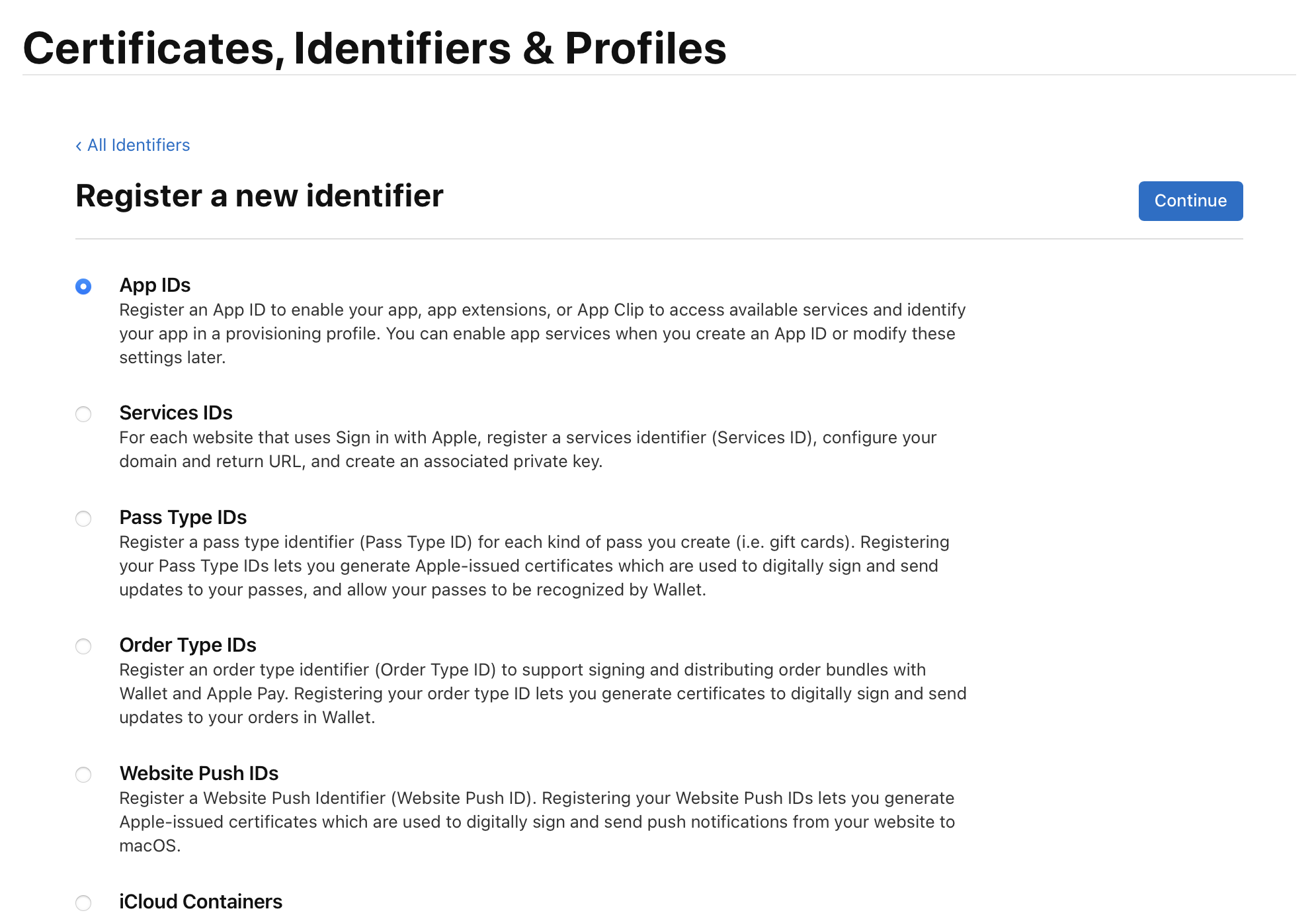
App IDs 체크 후 continue

App 선택 후 continue

Bundle ID를 정해야합니다. 보통 com.도메인(보통 회사이름 또는 프로젝트 이름).앱이름 이렇게 짓습니다. 입력 해주시고 Description에 간략한 설명 영어로 적어 주세요. Capabilities는 앱에 필요한 기능이 나열 되어 있는거에요 푸쉬 알림 애플 로그인 등등 기능이 필요하다면 체크해주세요(추후 수정 가능합니다.) 다 했으면 continue.
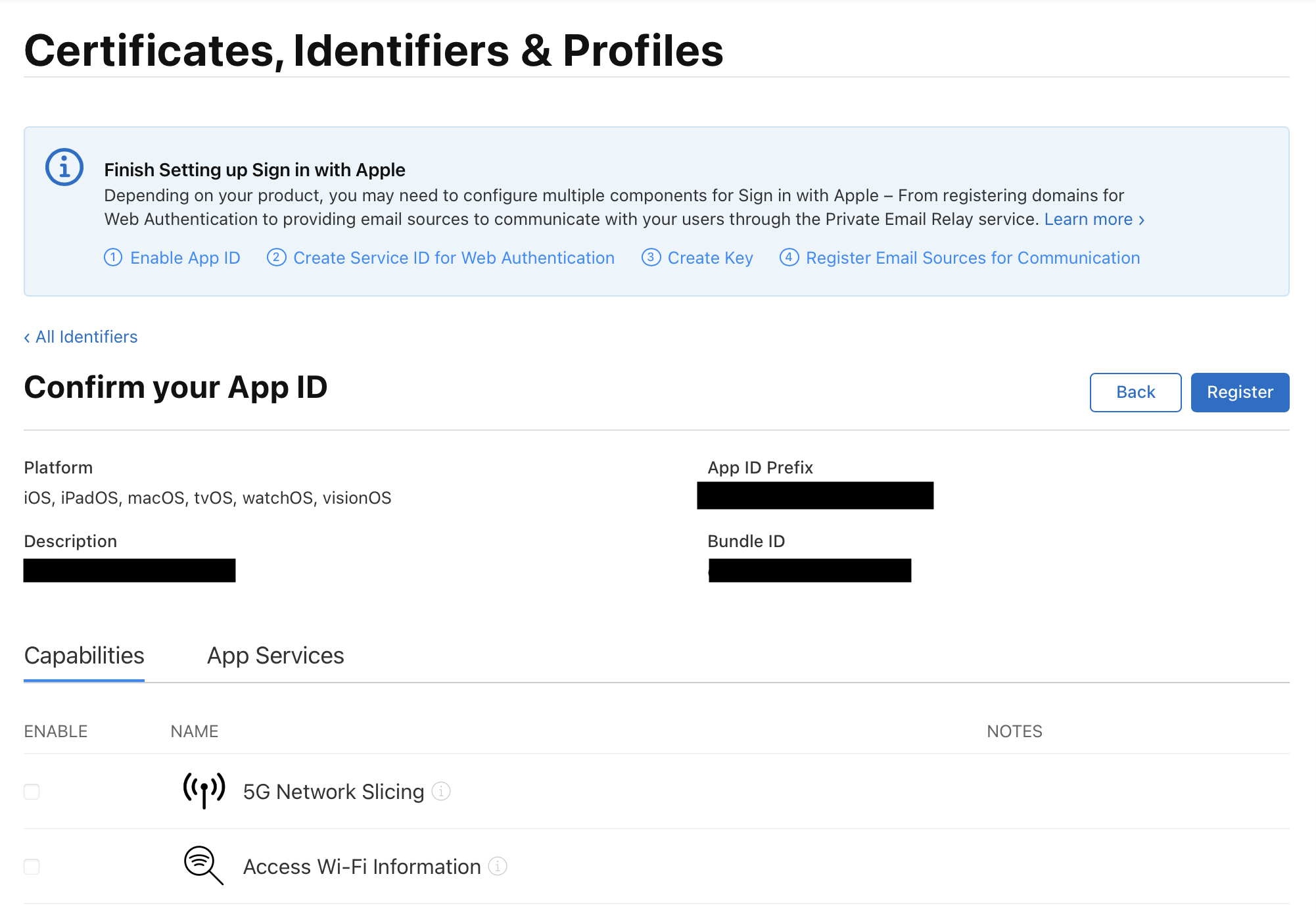
Register눌러주시면 됩니다.
다음은 개발을 위해 사용할 아이폰 기기를 등록을 해야합니다.(등록한 기기만 사용할 수 있음)
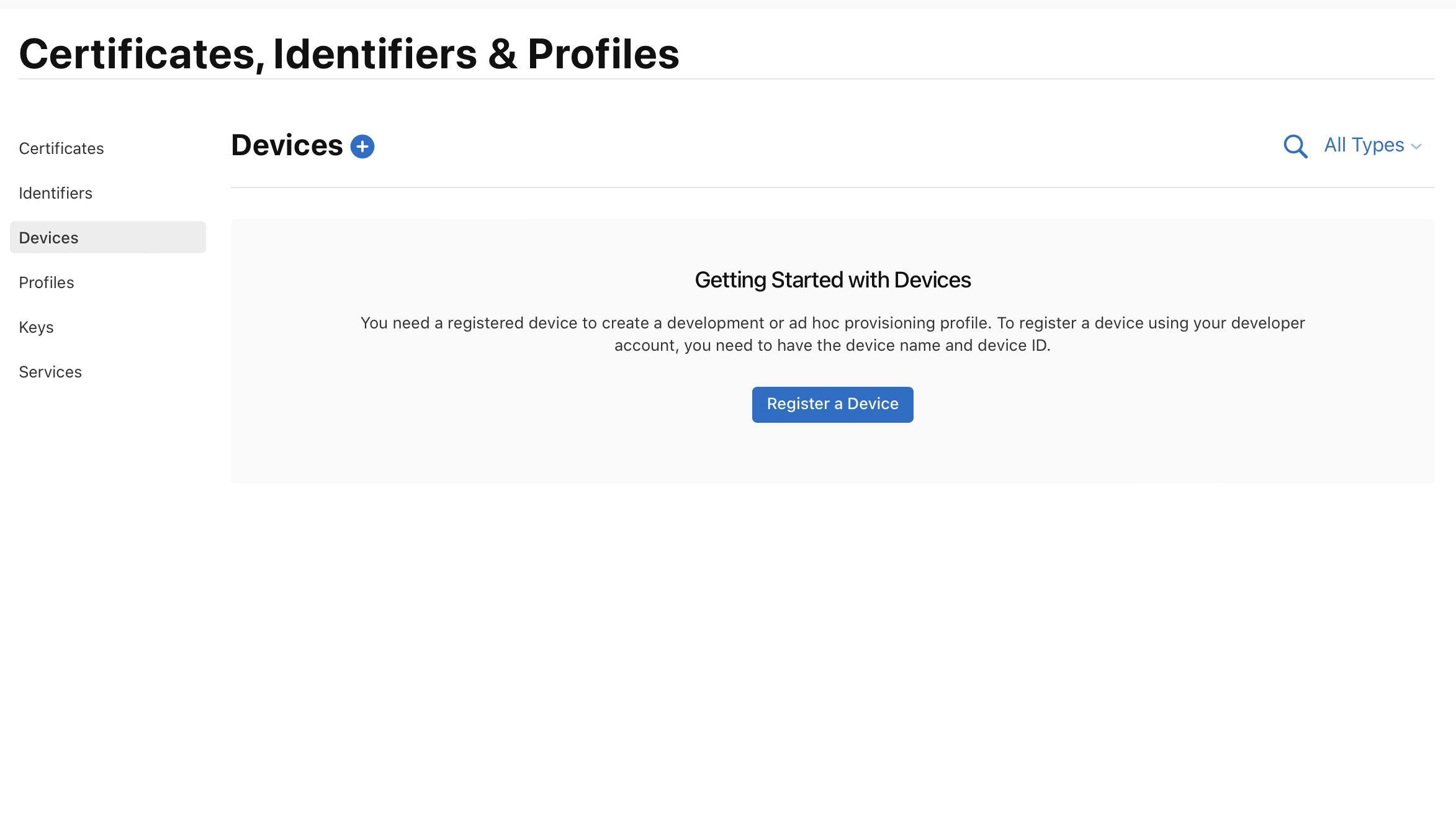
devices에 가서 + 버튼 클릭

Device Name은 영문으로 구별가능하게 자유롭게 적으시고
Device ID(UDID)는 아이폰 기기 고유번호인데 아래 방법으로 확인후 적어주세요
iPhone을 Mac에 연결 → Xcode 실행
"Window" → "Devices and Simulators" → 해당 기기 선택 후 "Identifier" 확인
입력 후 continue, Done 누르시면 등록됩니다. 1개 기기가 등록이 됩니다.
csv 파일로 양식에 맞춰서 적은 파일을 등록해서 100개까지 한번에 등록할수도 있습니다.
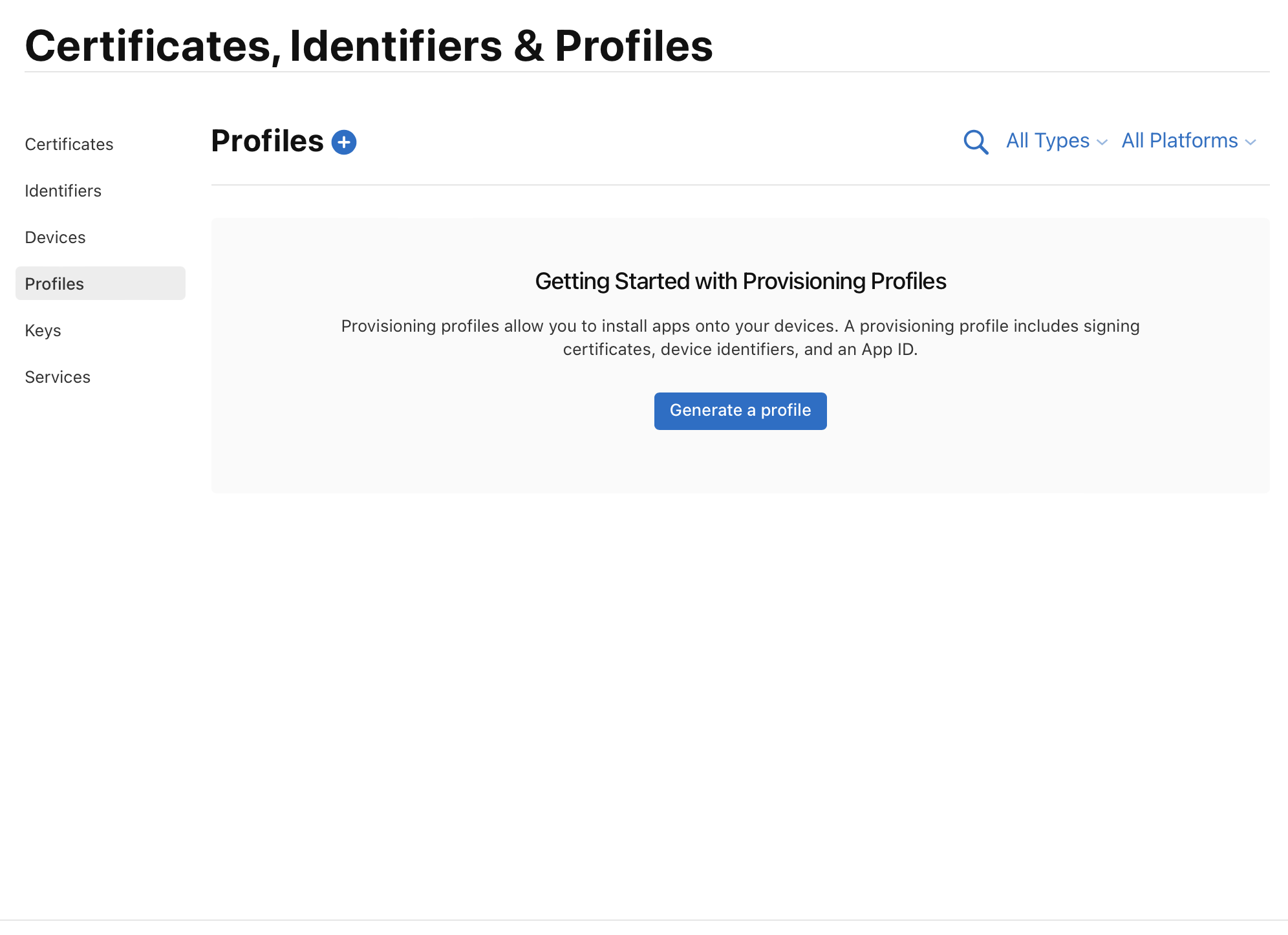
디바이스 등록을 했으면 Provisioning Profiles를 생성합니다. 개발과 배포를 위해 각각 만들어줘야 합니다. 개발 부터 생성할게요 + 버튼 클릭

ios App Development 클릭 해주시고 continue. (배포는 아래 Distribution 에서 해주시면 됩니다. 특정 사용자에게 배포하는 앱이라면 Ad Hoc으로 하시면 되고 app store에 올리실거면 app store체크해주세요)

identifier에서 생성한 id가 보일 겁니다. 체크 후 continue
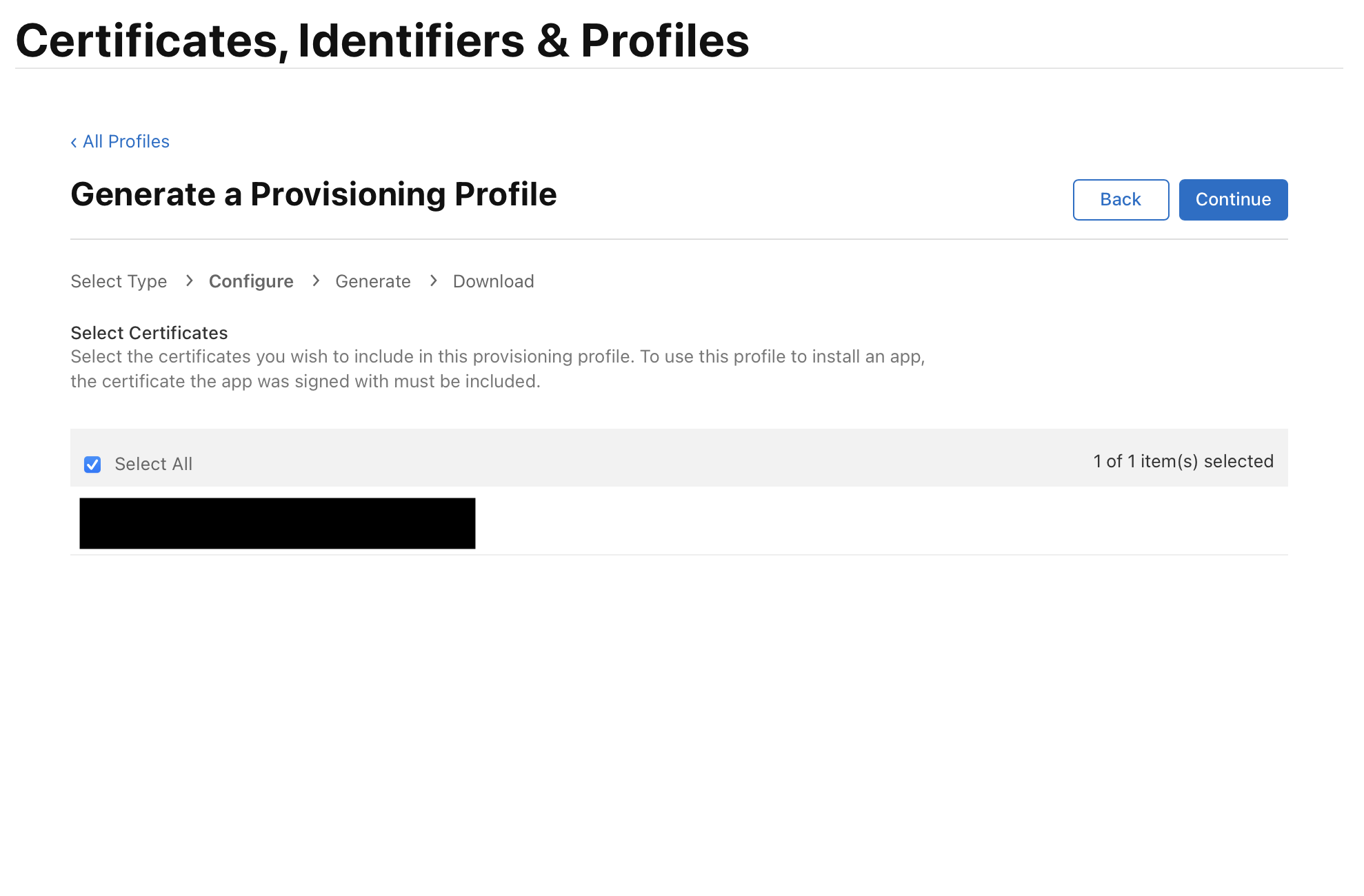
생성했던 인증서가 보이실겁니다. 체크 후 continue
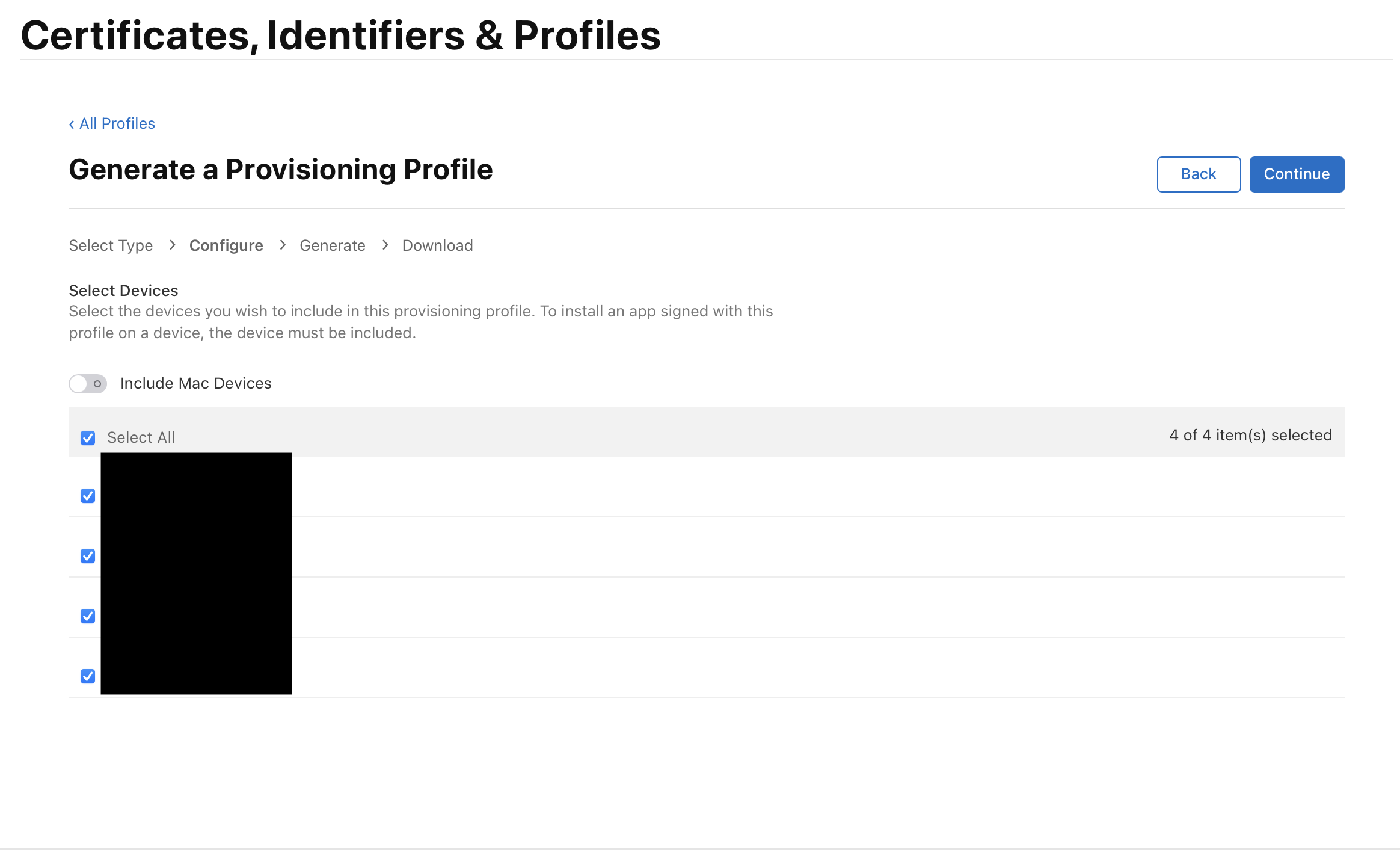
device에서 등록한 기기들 목록이 나옵니다. 체크 후 continue
(프로파일을 생성한 뒤에 추가 되는 device들은 프로파일 수정을 통해 추가해주시고 다시 다운로드 받아야 적용 됩니다.)
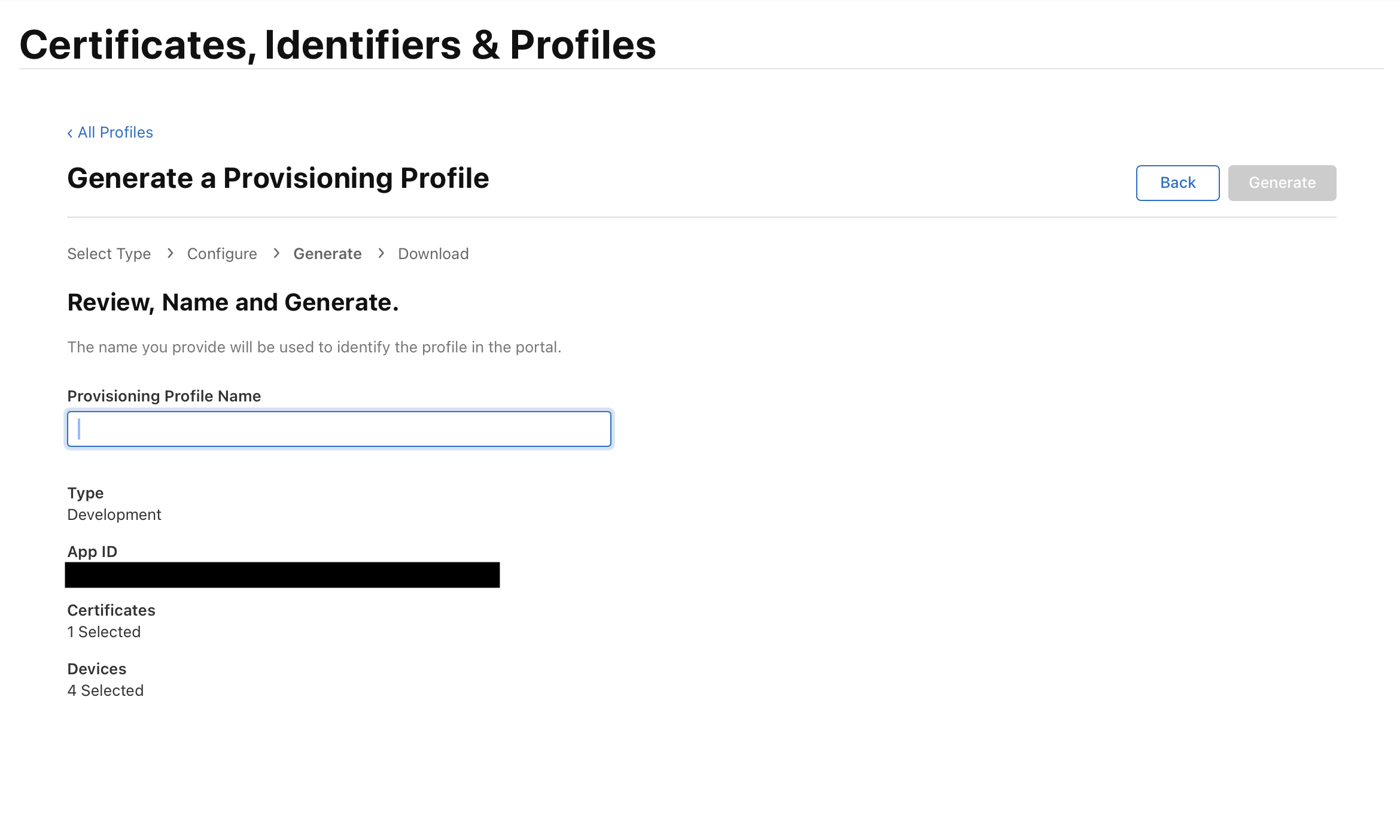
provisioning profile name 입력 후 generate 해주세요
그 다음 다운로드 버튼을 눌러주시면 다운로드가 됩니다. 더블 클릭하면 Xcode에 추가가 됩니다.
배포용 프로파일도 동일하게 생성하시고 다운로드 후 더블 클릭해서 Xcode에 추가 해주세요. (기기등록 과정이 없음)
이렇게 하면 apple developer에서 해야할 일은 끝납니다.
감사합니다.
'개발' 카테고리의 다른 글
| Firebase Hosting vs Nginx? (0) | 2025.07.11 |
|---|---|
| EC2에 Promtail + Loki + Grafana로 로그 수집 파이프라인 구축기 (0) | 2025.07.10 |
| Flutter로 Google Login 구현해보기(개발 테스트편) part2_with GetX. (0) | 2025.02.14 |
| Flutter로 Google Login 구현해보기(개발 테스트편) part1. (0) | 2025.02.12 |
| Flutter로 Facebook Login 구현해보기(개발 테스트편) part2_with GetX (1) | 2025.02.03 |

