페이스북 로그인에 이어서 구글 로그인을 포스팅 하도록 하겠습니다.
Firebase 없이 구글 클라우드에서 제공하는 API로 진행했습니다.
먼저! 구글 로그인을 구현하기 위해서는 먼저 구글 클라우드 콘솔에 들어가셔서 프로젝트를 등록해야합니다.

구글 이메일 계정으로 로그인해주시면 됩니다. 상단에 빨간 상자 2개 중 오른쪽을 먼저 눌러주세요(프로젝트를 생성해주시면 됩니다.)
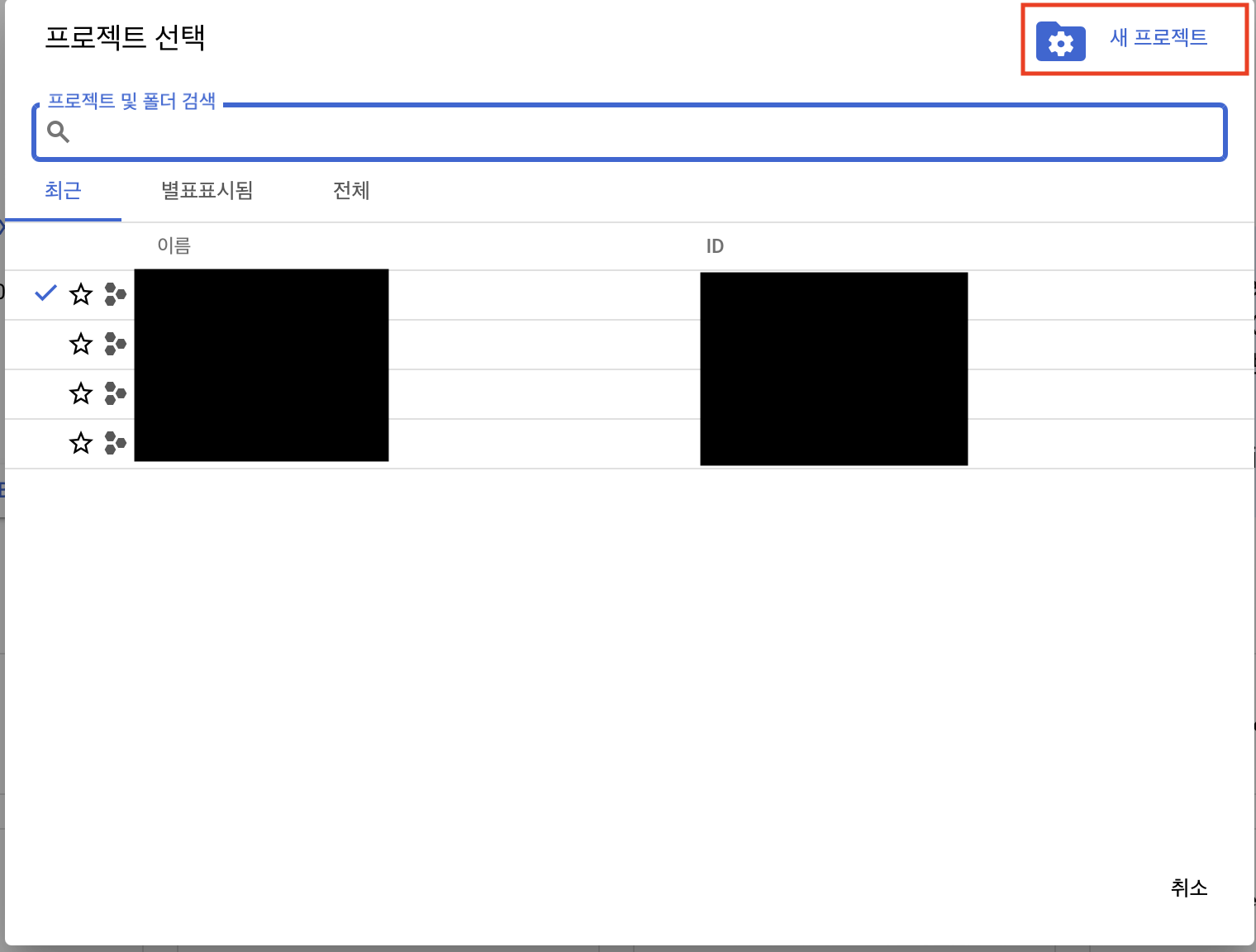

생성한 프로젝트를 클릭한 후에 좌측 상단 3줄을 클릭해주신 후에 'API 및 서비스' -> 'OAuth 동의 화면' 클릭

User Type 체크

앱 이름, 이메일 입력해주시고 로고는 아직 없으시면 일단 생략하셔도 됩니다.
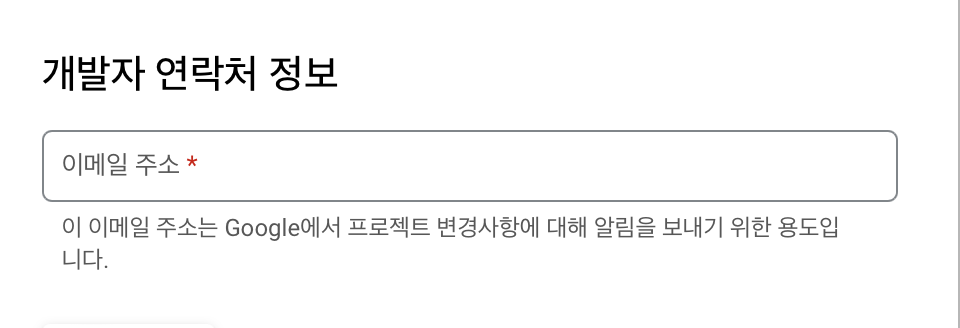
개발자 연락처 정보도 메일로 입력해주세요. 그리고 다음 !
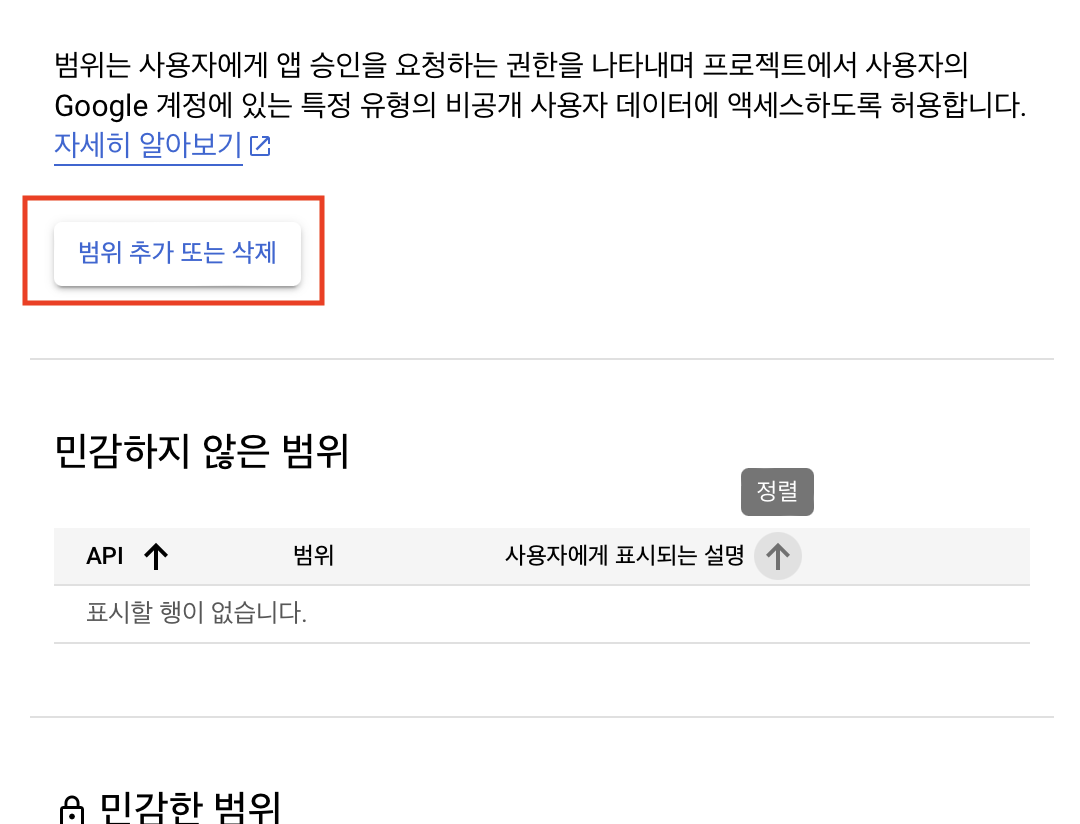

저는 생략했을때도 로그인 후에 기본 정보를 받아오는데 별 문제 없었지만 위에 3개 항목을 클릭해주세요.
그리고 다음 !

혼자 테스트 하려면 생략가능하지만 필요하시면 추가해주시면 됩니다. 그리고 다음!
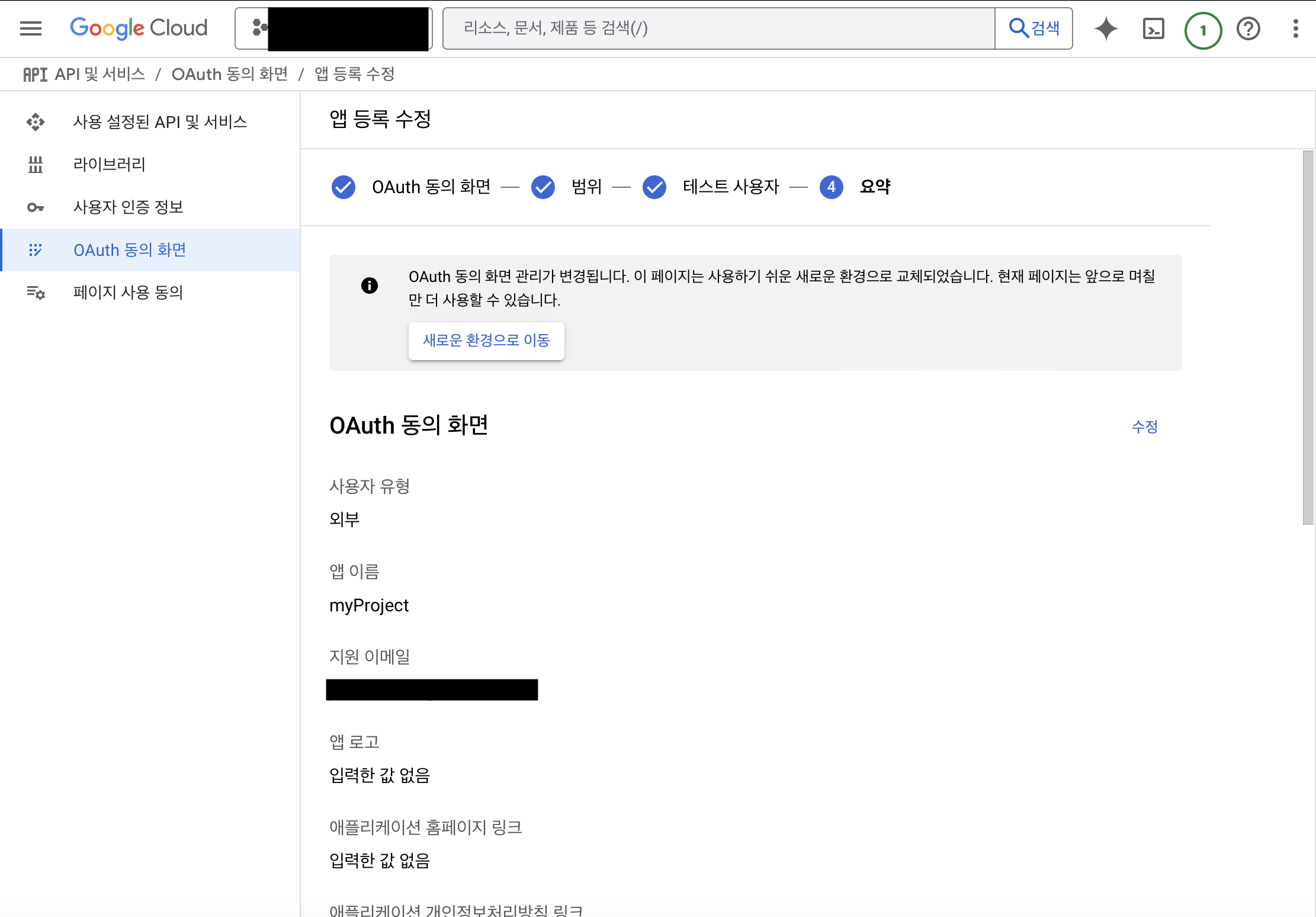
이렇게 'OAuth 동의 화면'은 끝났구요 좌측에 '사용자 인증 정보'로 이동해주세요!

어플리케이션 유형 안드로이드 먼저 클릭!

패키지 이름이 혹시 AndroidManifest.xml 에서 확인이 안되시면 android/app/build.gradle 파일에서 defaultConfig 안에 applicationId에서 확인하실수도 있습니다.
SHA-1 인증서 디지털 지문은 아래 키를 복사해서 맥은 터미널 윈도우는 cmd? 에 입력하신다음 나오는 결과를 복사해서 입력해주세요.

필수 값인 번들 ID를 com.test.test 이런식으로 회사나 개인의 정체성이 드러나게 만들돼 xcode나 애플로그인 설정하거나 할때 관리가 편하게 다 통일되게 만들어주시면 좋습니다.
이렇게 만들어 주시면 되겠습니다 ~! 다음 편에서 구현하는 flutter 코드로 찾아 뵙겠습니다.
'개발' 카테고리의 다른 글
| EC2에 Promtail + Loki + Grafana로 로그 수집 파이프라인 구축기 (0) | 2025.07.10 |
|---|---|
| iOS 앱 개발 및 배포를 위한 apple developer 셋팅 (0) | 2025.03.18 |
| Flutter로 Google Login 구현해보기(개발 테스트편) part2_with GetX. (0) | 2025.02.14 |
| Flutter로 Facebook Login 구현해보기(개발 테스트편) part2_with GetX (1) | 2025.02.03 |
| Flutter로 Facebook Login 구현해보기(개발 테스트편) part1. (2) | 2025.01.17 |


